JISキー感覚の入力モード切替
左Commandで英数、右Commandでひらがなへ切り替えます。JISキーボードに近い操作感で、今どちらの入力モードか迷う時間を減らします。
 US KanaKey
Features
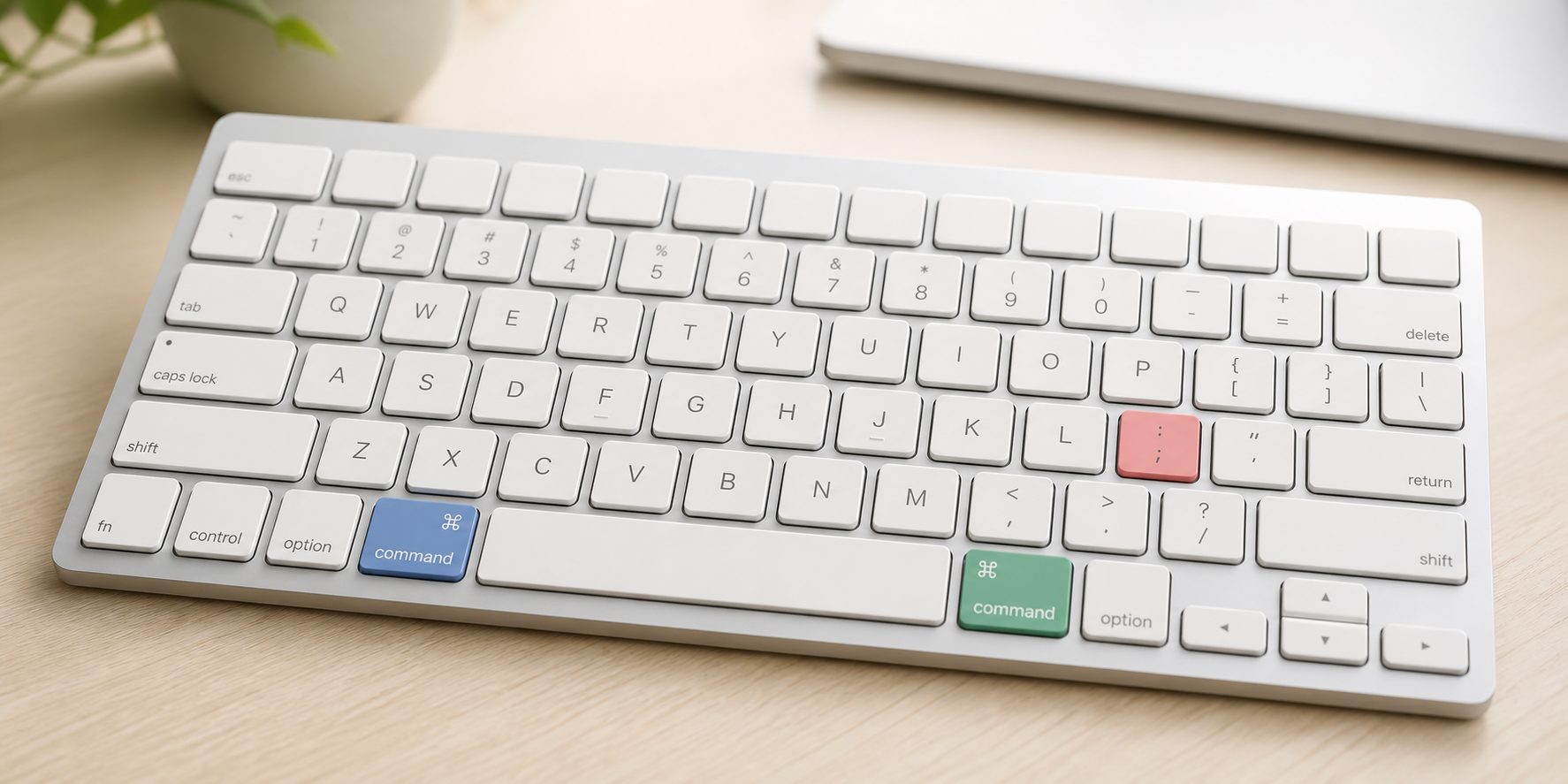
US KanaKeyは、左右のCommandキーに入力モード切り替えを割り当てます。
JISキーボードの「英数」「かな」に近い操作感を、US配列のまま使えます。
左Commandで英数、右Commandでひらがなへ切り替えます。JISキーボードに近い操作感で、今どちらの入力モードか迷う時間を減らします。
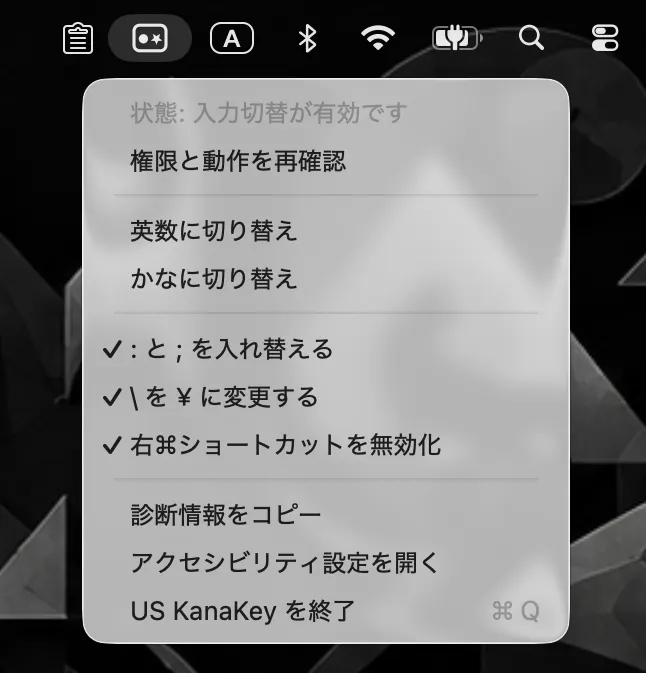
US配列の良さを残しながら、非エンジニアでも扱いやすく。「\」で「¥」を入力したり、「:」「;」の入れ替えや右⌘ショートカットの無効化も選べます。
メニューバーに常駐し、必要なキー操作だけを見守ります。毎日立ち上げたまま使う前提で、軽さを重視しています。
Design Philosophy
USキーボードの打ち心地やショートカット操作は変えずに、英数/かなの切り替えだけをJISキーボードに近づけます。文書作成や日々の入力で迷わず使えるよう、非エンジニアにもわかりやすい操作感を大切にしています。
補正する記号も、文書作成で使う機会の多い「:」「;」「¥」に絞っています。常駐アプリとしての軽さを保つため、便利そうに見えても不要な機能追加は行わず、必要なキーだけを処理するミニマルな設計を守ります。
Getting Started
DMGを開いてApplicationsへ移動し、初回起動後にアクセシビリティを許可します。
キー操作を検知するため、この許可だけが必要です。
STEP 01
DMGを開き、US KanaKey.app を Applications フォルダへ移動します。
STEP 02
アプリを開くと、メニューバーにUS KanaKeyのアイコンが表示されます。
STEP 03
システム設定でUS KanaKeyを許可すると、すぐに使えるようになります。
FAQ
macOS 13 Ventura(2022年)以降のApple Silicon Mac(M1以降)で利用できます。現在の配布版はM5(2026年)搭載Macで動作確認しています。Intel Macは現在の配布版では対象外です。
問題なく使えます。US KanaKey が入力モードを切り替えるのは、Commandキーを単独で押して離したときだけです。Commandキーを離しきる前に次のキーを押すと、macOSには通常のショートカットとして動作する場合があります。
「:」「;」「¥」のキーカスタマイズは、Commandキーなどと組み合わせた入力では基本的に干渉しないようにしています。気になる場合はメニューバーの「: と ; を入れ替える」「\ を ¥ に変更する」からオフにできます。
右Commandをかなキーとして使うときにショートカットの誤作動が気になる場合は、「右⌘ショートカットを無効化」をオンにすると「⌘+文字キー」のショートカットを無効にできます。通常の左Commandショートカットはそのまま使えます。
Webからダウンロードしたアプリのため、初回起動時にmacOSの確認ダイアログが表示されることがあります。US KanaKeyはDeveloper IDで署名し、AppleのNotarizationを通過しています。「開発元を検証できません」などの警告が出る場合は、最新のDMGを再ダウンロードしてください。
US KanaKeyは、左右Commandキーの押下検知、一部の記号キー補正、右Commandショートカットの制御のためにアクセシビリティ権限を使用します。macOSの仕組み上、キーイベントを受け取る権限が必要ですが、処理するのは入力モード切り替え、記号補正、右Commandショートカット制御に必要なキーだけです。入力した文字列を記録・保存・送信することはありません。
基本は US KanaKey.app を削除すれば完了です。必要に応じて ~/Library/Preferences/com.adregion.USKanaKey.plist も削除し、システム設定のアクセシビリティからUS KanaKeyの許可を外してください。
X(旧Twitter)@basseyboost へお気軽にどうぞ。
システム設定の「プライバシーとセキュリティ」→「アクセシビリティ」を開き、US KanaKey を許可してください。許可後はメニューの「権限と動作を再確認」を選ぶか、アプリを再起動します。
macOS のキーボード設定に日本語入力ソース(ひらがな)が追加されているか確認してください。入力ソース自体がなければ、切り替え先を見つけられません。
アルファベットを入力したあと、日本語入力に戻らないように見えることがあります。日本語入力の設定でShiftキーの動作が「英字モードに入る」になっている場合、macOS側の入力状態によって、Commandキーでの切り替えが反映されていないように見えることがあります。ひっかかりを感じるときは、macOSの日本語入力設定でShiftキーの動作を確認してください。
Safari上のX投稿欄では、フォーカス中に入力ソースを切り替えた場合、見た目のメニューバー表示は日本語になっていても、投稿欄内部の入力状態が英字のまま残ることがあります。これはX投稿欄のような contenteditable を使ったリッチテキスト入力欄と、Safari/macOSの日本語入力処理の相性によるものです。
入力できない場合は、一度投稿欄の外をクリックしてから再度投稿欄をクリックするか、macOS標準の入力切替キーで英語から日本語に切り替え直してください。Chromeでは同じ問題が起きない場合があります。
いつものUSキーボードを、日本語入力でも心地よく使い始めましょう。
ダウンロードへ戻る